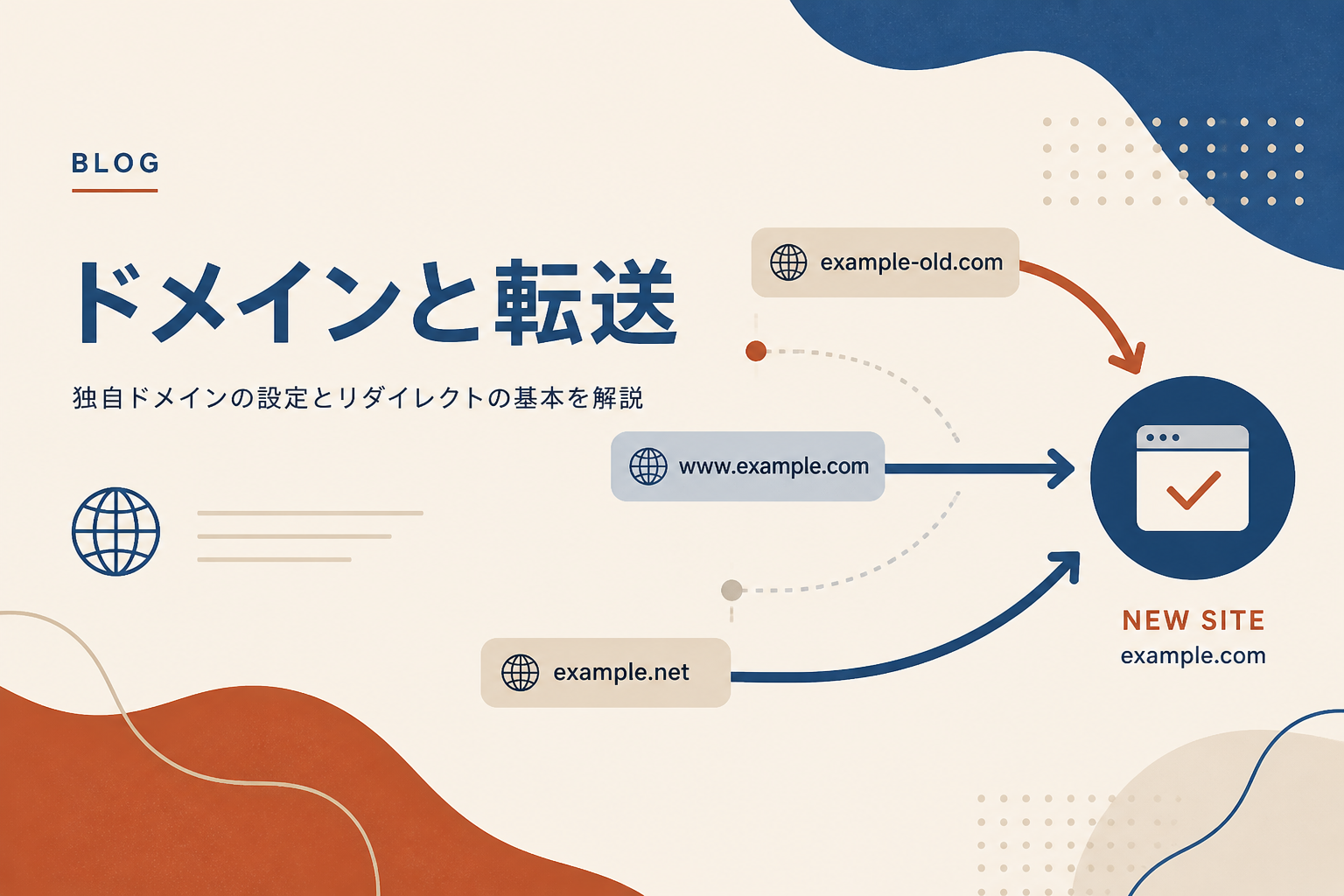
この記事でできること
- 公開直後に見るドメイン確認項目を持つ
- wwwありなし・HTTP→HTTPSを揃える
- 旧URLがある場合の転送方針を決める
だれ向けか
WordPressを独自ドメインで公開した直後の個人・小規模事業者向けです。サーバーパネルの画面キャプチャ手順書や、DNS障害の高度な切り分けは扱いません。メニュー名はサーバーごとに違い、変更もされうるため、具体操作は各社の公式ヘルプを正とします。
結論:正規URLを1つに決める
ドメインを「繋いだつもり」でも、次が混在しているとシェアや計測が割れます。
http://とhttps://www.ありとなし- 仮ドメイン(サーバー初期URL)と独自ドメイン
どれが本番の正規URLかを1つ決め、他はそこへ寄せます。

公開後チェック表
| 確認 | 合格の目安 | メモ |
|---|---|---|
| 本番URL | 決めた独自ドメインで開ける | 仮URLのまま放置しない |
| HTTPS | 鍵マーク(環境による) | 証明書の状態はパネルで確認 |
| www統一 | あり/なしのどちらかに揃う | 両方生きたままにしない |
| 旧サイト | 主要ページが新URLへ | 全URL完璧より主要から |
| WordPress設定 | サイトアドレスが正規URL | 管理画面の一般設定を確認 |
初期セットアップの流れはエックスサーバー初期設定(他社でも考え方は流用可)、サーバー比較はサーバー選び、公開全体はコーポレート公開チェックへ。

確認の進め方(操作は公式で)
- ブラウザのプライベートウィンドウで正規URLを開く
- アドレスバーが
https://になっているか見る wwwありURLとなしURLの両方を試し、望む方へ寄るか見る- 旧ドメインや仮URLがあれば、トップと主要ページだけ転送を確認
- WordPressのサイトアドレスが正規URLと一致するか確認
転送がループする(A→B→A)場合は、設定を重ねすぎている兆候です。一度「正規はどれか」に戻って整理してください。
チェックリスト
- 正規URLを1行で書いた(例:
https://example.com) - 仮ドメインを本番リンクに使っていない
- HTTPSで開ける
- wwwありなしが統一されている
- 旧サイトの主要ページ転送を確認した(該当する場合)
- WordPressのサイトアドレスが正規URLと一致する
- 共有・名刺・SNSのリンクも正規URLに更新した
AIへの投げ方
役割: 公開後ドメイン確認のチェック設計
制約: 特定サーバーのクリック手順を断定しない。公式ヘルプ優先。
正規URL: [https://...]
旧URL: [あるなら]
出力:
1. 今日確認する項目(優先順)
2. 合格/不合格の判定文(各1行)
3. 転送ループが疑われるときの切り分け観点(一般論)
やってはいけないこと
- 仮ドメインのまま営業資料やSNSに貼ること
- http と https を混在させたまま計測すること
- wwwありなしを両方インデックス狙いのまま放置すること
- 全URLの完璧転送にこだわって公開を止め続けること
- 公式と違う古いブログ手順を絶対視すること
参照(公式・一次情報)
サーバーパネルの操作名は変更されうるため、具体手順は各社公式ヘルプを正としてください。
- WordPress:サイト URL の変更 — サイトアドレスを正規URLに揃える公式説明
- WordPress:HTTPS 化 — HTTPSへの切替の公式概要
- WordPress:一般設定画面 — WordPressアドレス/サイトアドレスの確認入口
次のステップ(シリーズ内)
ドメインが安定したら、Search Console や内部リンク習慣など「公開後の運用」へ移れます。
ツール・サービス紹介
※以下はアフィリエイトリンクです。
ドメイン接続の確認が本体です。レンタルサーバー例として、エックスサーバーへの導線を示します。
- レンタルサーバー エックスサーバー(A8.net)