この記事でできること
- 小さなサイト/小規模EC向けに、同意バナーを最初から盛りすぎず置く順番を持つ
- 拒否したときに「何が止まる想定か」を、タグ一覧ベースで説明できるようにする
- 設定後にDebugView(および必要ならリアルタイム)で、計測が死にすぎていないかを確認する
だれ向けか
個人事業・小規模の日本語サイト/Shopify店で、同意バナーを「入れないと不安」「入れたら数字が消えた」の間で迷っている人向けです。弁護士・専門コンサルの代替ではありません。この記事は法的適合やコンプライアンス完了を保証しません。 規制や同意モードの要件は地域・事業内容・使うツールで変わるため、判断が重い場合は専門家と公式ドキュメントを正にしてください。ここでは運用者がやりがちな「止めすぎ/測りすぎ」を減らす実務に寄せます。
結論:バナーより先にタグ台帳
同意UIのデザインから入ると失敗しやすいです。色や文言を磨く前に、いまサイトに載っているタグ・ピクセル・アプリ計測を1枚に書き出すほうが先です。台帳がないままバナーを入れると、「拒否したら何が止まるのか」を自分でも説明できず、怖くなって全部ブロックする/逆に何も止まらない、の両極端になります。
最小の進め方は次の4手です。
- タグを全部列挙する(GA4、広告、埋め込み、アプリ)
- それぞれ「同意が要りそうか/なくても動かすか」を仮置きする(断定しない)
- バナーは選択肢を増やしすぎず、拒否時の挙動を一文で書く
- DebugViewで、許可・拒否の両パターンを自分で踏む
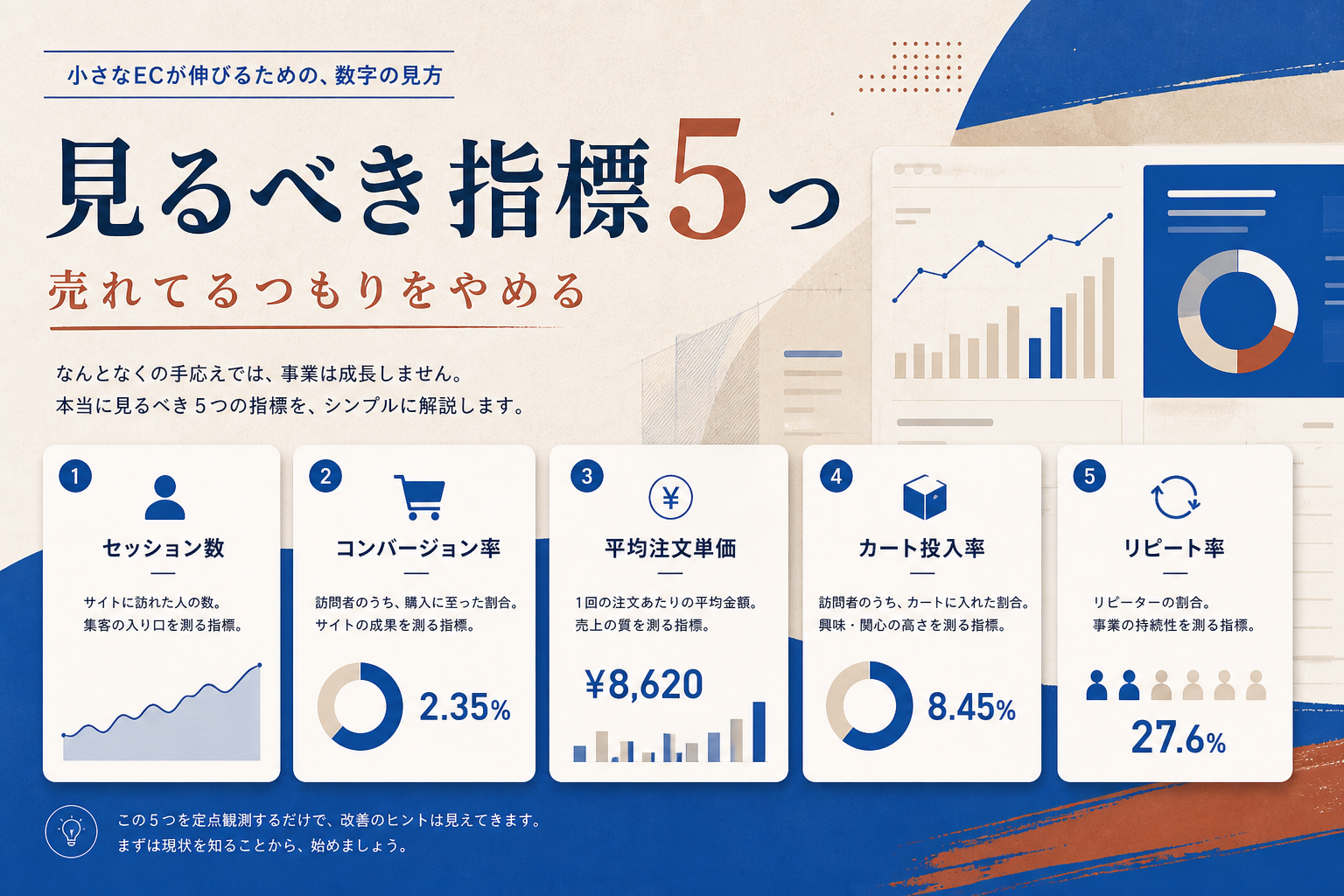
見た目の完成度より、「拒否してもサイトは使える」「許可したら主要な計測が戻る」の方が先です。週次で見る指標の話は指標5つへ回し、ここでは接続が生きているかに集中します。
タグ台帳(最初の30分)
表はスプレッドシートで十分です。完璧な分類より、抜け漏れがないことが目的です。
| タグ/ツール | 置く場所の心当たり | 同意バナーと連動させるか(仮) | 拒否時に止めたいか | メモ |
|---|---|---|---|---|
| GA4 | テーマ/GTM/公式連携 | 要確認 | 要確認 | 測定IDを控える |
| 広告ピクセル | テーマ/アプリ | 要確認 | 要確認 | 二重がないか |
| チャット/ヒートマップ等 | アプリ・埋め込み | 要確認 | 要確認 | 無くても買う導線は残す |
| 必須に近い機能 | 決済・ログインなど | 安易に止めない | — | 計測と混同しない |
「全部マーケティング扱いして一括ブロック」は設定の手間こそ省けますが、小規模店ではカートや重要導線まで巻き込んで、売上が止まる事故が起きます。逆に「バナーだけ出して裏では全部発火」だと、同意の意味が空になります。どちらも避け、台帳の行ごとに仮の方針を書くのが最小です。
Googleの同意モードや各CMPの挙動はバージョンで差があります。パラメータ名やデフォルト動作は公式で要確認とし、この記事では特定の実装コードを断定しません。

バナーは最小構成から
最初から国別分岐・細かいカテゴリ・長文ポリシーの全文表示まで盛りがちです。小規模でまず必要なのは、次が分かる短さです。
- 何のために使うか(計測・広告など、事実ベース)
- 選べること(例: 同意する/必要なもの以外は拒否、など。文言はツールに依存)
- 詳しく知る場所(プライバシーへのリンク)
カテゴリを5つも6つも出すと、客も自分もメンテナンスできません。使うツールが増えてからカテゴリを増やす方が安全です。文言の法的十分性は断定しないでください。不安なら専門家レビューに回し、独学のまま「これで適法」と言い切らないのが誠実です。
拒否したときに止まる/止まらないを言語化する
社内や外注への依頼文に、次の一文を足します。
拒否時は [台帳で止めると書いたもの] を止める。購入や問い合わせの基本導線は残す。許可時は GA4 の主要イベントが Debug で見える。
この一文がないと、「数字が減った=バナーが悪い」と「数字が減らない=同意が効いていない」の切り分けができません。拒否テストはシークレットウィンドウか別ブラウザで行い、自分の普段プロファイルの許可状態と混ぜないでください。
確認は DebugView(必要ならリアルタイム)
設定を触ったら、感覚ではなく検証モードで見ます。
- タグ台帳が1枚ある(抜け漏れ会議ができる)
- バナー表示後も、主要ページが使える
- 許可してから主要イベントが DebugView に見える
- 拒否してから、止める予定のタグが止まっている気配がある
- 拒否なのに全部丸見え/許可なのに何も出ない、の両極端ではない
- リアルタイムだけで週次KPIを判断していない

Debugの手順はDebugView、接続の入口確認はリアルタイムです。メニュー名は変わるので、操作パスは公式で要確認してください。
AIへの投げ方(台帳づくり)
役割: 小規模サイトの同意バナー最小設計コーチ
制約: 法的適合を断定しない。弁護士代替にならない旨を毎回書く。実装コードの古い手順を断定しない。
現状タグ: [貼る]
サイト: [JP向け小規模/ECの有無]
出力:
1. タグ台帳の穴(足りない列・抜け疑い)
2. バナーを盛りすぎないための削る候補
3. 許可/拒否で自分確認するチェック5つ
4. 次に読む公式・社内確認事項(推測で埋めない)
返ってきた「これでGDPR対応完了」のような断定は捨ててください。使えるのは台帳の穴と確認手順だけです。
やってはいけないこと
- この記事やAIの出力を根拠に「適法・完全対応」と宣言すること
- タグ台帳なしでバナーだけ導入し、拒否時の挙動を説明できないこと
- 怖くなって計測も必須導線もまとめて止めること
- 許可/拒否の自己テストをせず本番運用に入ること
- 同意と無関係な数字の見方まで一度に変え、原因を混ぜること
参照(公式・一次情報)
規制や同意モードの要件は地域・事業・ツールで変わるため、法的判断は専門家と公式を正としてください。
- Google:同意モード — 同意と計測の一次情報
- Google:Tag Platform の同意 — 実装ガイドの公式入口
- Google:DebugView — 許可/拒否確認の一次情報
次のステップ
接続の生死はリアルタイムとDebugViewで確かめ、週次で見る数字は指標5つに戻してください。同意設計や計測の棚卸しを一人で抱えきれないときは、GA4健康診断の案内も使えます(売り込みより、台帳と拒否時挙動が言語化できているかが相談の前提です)。今日やるなら、バナーの色を触る前にタグを表へ書き出すところまでで十分です。