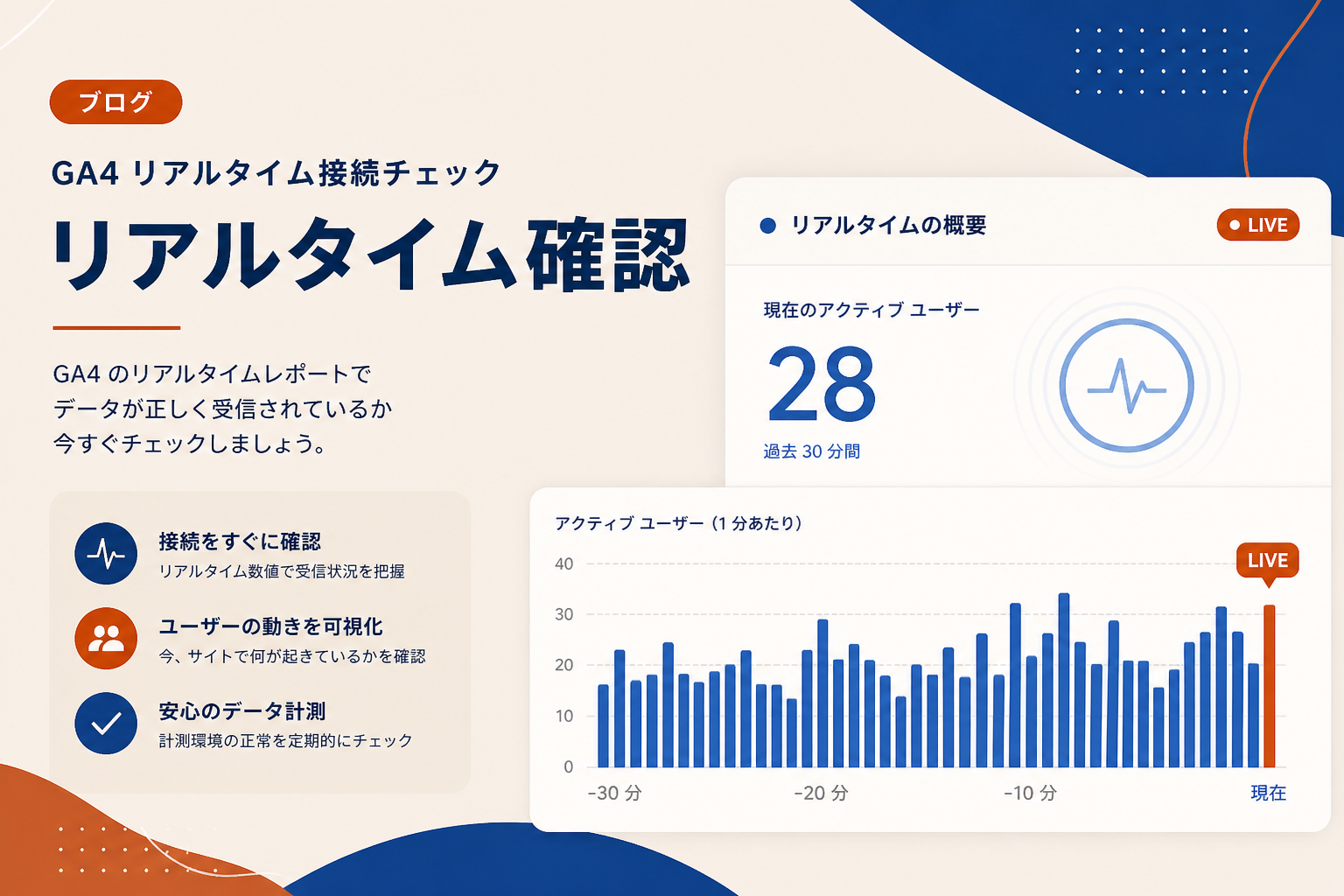
この記事でできること
- 自分のアクセスでリアルタイム(またはDebug)が動くかを確認する
- 「タグを入れたつもり」をその日のうちに潰す
- 見えないときの切り分けを短く持つ
だれ向けか
GA4 を入れた直後の個人・小規模サイト/EC向けです。管理画面のメニュー名は変更されうるため、操作パスは断定しません。リアルタイムは検証用であり、成果判断の本指標にはしません。
結論:自分で1回アクセスして数字が動くか見る
設定画面が緑でも、データが流れていなければ未完了です。順番はこれだけです。
- 測定ID/タグが入っているか確認する
- 自分のスマホまたは別ブラウザでサイトを開く
- リアルタイム(必要なら DebugView)でイベントが見えるか確認する
Shopify 連携の最小はShopify×GA4、より厳密な検証はDebugViewへ。

確認手順(表)
| 手順 | やること | 合格 |
|---|---|---|
| 1 | 測定IDがサイト側に入っている | 管理/タグ側で一致 |
| 2 | 自分以外の端末でページを開く | セッションが見える気配 |
| 3 | リアルタイムを開く | ページビュー等が出る |
| 4 | 主要ボタンを1つ押す | 期待イベントが出る/出ないをメモ |
| 5 | 終わったら検証モードを戻す | 本番判断に使わない |

チェックリスト
- 自分のアクセスでリアルタイムが動いた
- 見えない場合の原因候補を1つ書いた(タグ未設置/ブロック/別プロパティ等)
- 成果レポートではなく検証として扱った
- Debug が必要なら DebugView 記事へ送った
- メニュー名は公式で確認した
AIへの投げ方
役割: GA4接続確認コーチ
制約: UIパス断定禁止。リアルタイムを成果判断に使わせない。
現状: [タグ入れた/見えない/一部だけ見える]
出力:
1. 今日の確認順(最大5)
2. 見えないときの切り分け観点
3. 次に読む記事(Debug / 成果1つ)
やってはいけないこと
- リアルタイムの数字で売上判断すること
- 確認せず「入っているはず」で終えること
- 広告ブロッカー入りの自分だけ見て「壊れた」と断定すること
- 画面名を絶対視した社内手順書を更新しないこと
- 検証データを本番KPIに混ぜること
参照(公式・一次情報)
画面名・指標は変更されうるため、確認前は公式を正としてください。
- GA4:リアルタイム レポート — 直近アクティビティ確認の公式説明
- GA4:データを収集していることを確認する — リアルタイム/DebugViewでの確認手順
- GA4:DebugView — より厳密なイベント検証の公式入口
次のステップ(シリーズ内)
接続が見えたら、命名と週次の指標へ進みます。
見えないときの切り分け(短く)
リアルタイムに何も出ないときは、まず (1) 測定IDの取り違え (2) 別プロパティを見ている (3) ブラウザ拡張のブロック (4) キャッシュされた古いページ——の順で疑います。いきなりタグを全部入れ直すと、原因が分からなくなります。1つ変えては再読み込み、を守ってください。
社内で「接続確認済み」と書く条件は、自分以外の端末でリアルタイムが動いたことに固定すると事故が減ります。設定画面のスクショだけでは不十分です。