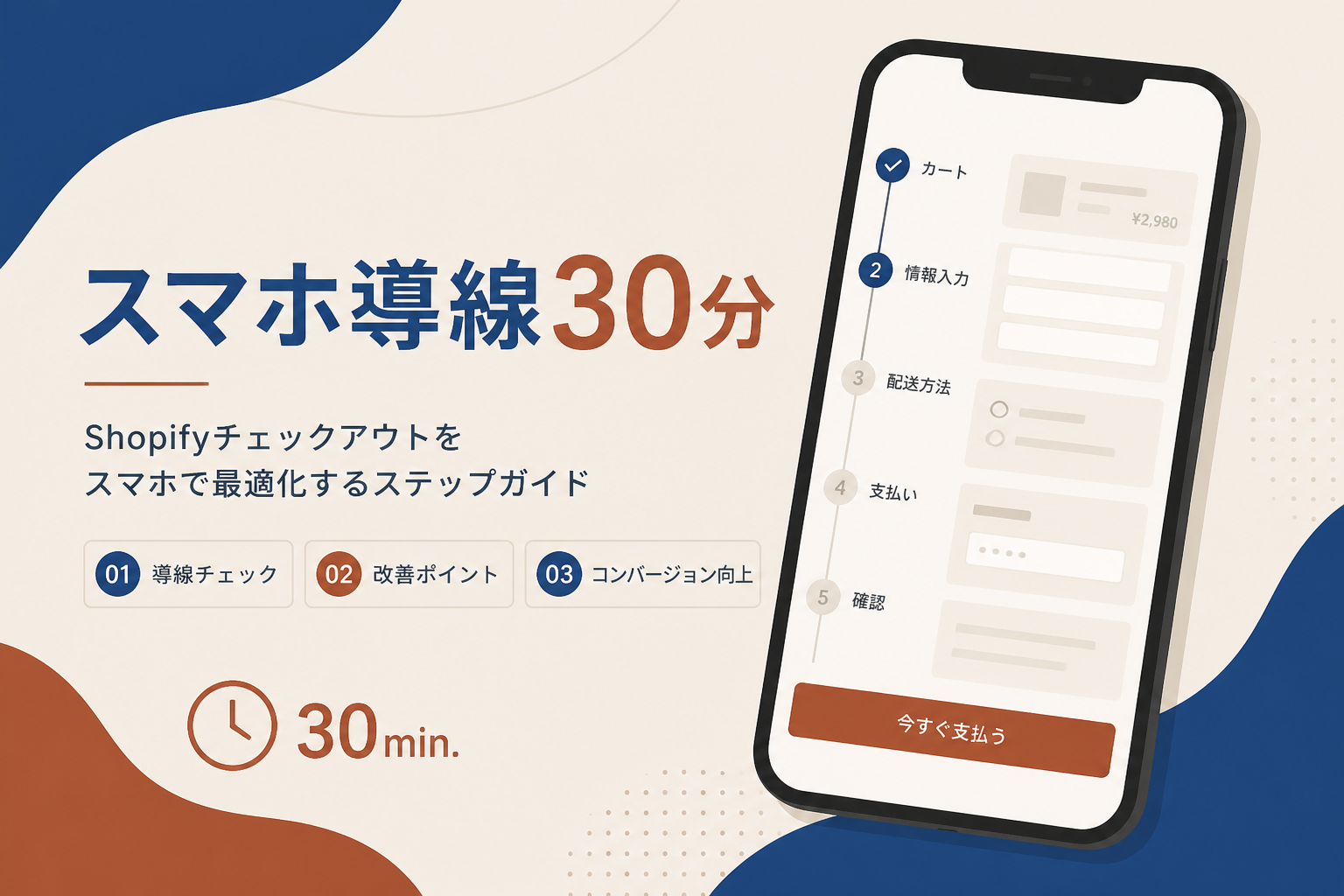
この記事でできること
- 30分のスマホ点検項目を持つ
- PCプレビューだけで満足するのをやめる
- 直す優先順位を1つに絞る
だれ向けか
Shopify ストアを公開した/公開直前の個人・小規模EC向けです。テーマの Liquid 改修や高度な A/B テスト設計は扱いません。画面の見た目はテーマ依存のため、メニュー名は断定しません。成約率の保証もしません。
結論:30分は実機。PC満足は不合格
多くの購入はスマホ側です。PCの広い画面で「きれい」でも、親指でカートに届かなければ意味が薄いです。
実機(または実機相当の狭い幅)で、トップ→商品→カート→問い合わせを一通り触る。直すのは最大1箇所。

30分メニュー
| 分 | 見る場所 | 合格の目安 |
|---|---|---|
| 0–5 | トップ | 主要CTAが親指ゾーンに近い |
| 5–15 | 商品→カート | 途中で迷子にならない |
| 15–22 | 文字・余白 | 拡大なしで読める |
| 22–28 | 問い合わせ/ポリシー | 辿れる |
| 28–30 | メモ | 直す1点だけ書く |
テーマと導線の設計思想はテーマと導線と接続します。トライアル全体の地図はトライアル地図へ。

チェックリスト
- PCではなくスマホ(または同等幅)で見た
- トップの主CTAが押しやすい
- 商品ページからカートまで途切れない
- 価格・送料の入口が極端に小さくない
- 問い合わせまたはポリシーに辿れる
- 直す優先を1つだけメモした
AIへの投げ方
役割: Shopifyスマホ点検コーチ
制約: 成約保証禁止。テーマ固有のクリック手順断定禁止。
現状の気づき: [箇条書き]
出力:
1. 優先して直す1点
2. 今日やらなくてよいこと
3. 再点検の3項目
やってはいけないこと
- PCプレビューだけで公開判断すること
- 30分でテーマを丸ごと変えること
- 同時に色・フォント・アプリを全部いじること
- 「スマホ対応テーマ=点検不要」と思うこと
- 文字を装飾で潰して読みにくくすること
参照(公式・一次情報)
画面名・料金は変更されうるため、作業前は公式ヘルプを正としてください。
- Shopify:テーマエディタ — ストア表示の確認・調整の公式入口
- Shopify:チェックアウトとアカウントのエディタ — 購入完了付近のモバイル確認
- Shopify:オンラインストアをセットアップする — 公開前セットアップの公式概要
次のステップ(シリーズ内)
導線が通ったら、返品文面や法務チェックなど信頼の土台へ進みます。
実機点検は週1でも効きます。大きなテーマ変更やアプリ追加のあとは、必ず同じ30分を再実行してください。変更のたびに「前より押しにくくなっていないか」だけ見ると、退行を早めに止められます。家族や知人に30秒触ってもらうのも有効です。自分が慣れた画面は、初めての人の詰まりに気づけません。
点検後の直し方
直すのは「一番詰まった1点」だけにします。CTA位置、カートまでのクリック数、文字サイズのどれか1つです。一度に全部直すと、何が効いたか分かりません。直し終わったら同じ30分チェックをもう一度だけ回し、合格したらその週はテーマ弄りを止めます。
運用のコツとして、変更履歴を1行で残す習慣もおすすめです。いつ・何を・なぜ変えたかが分かると、翌週の自分が同じ失敗を繰り返しにくくなります。完璧なドキュメントは不要で、メモアプリの箇条書きで十分です。迷ったら「今の客が次に押すボタンは何か」だけに立ち返ってください。
最後に、シリーズ全体との接続を意識してください。Shopifyの記事は単体で完結させず、トライアル地図・テーマ導線・法務チェック・計測(GA4)へ橋を渡すと、読者が次の一手で迷いません。今日の記事で直すのは小さく、次に読む記事は1つだけ提示する——このリズムが、量産ではなく編集長品質の運用です。焦って機能を全部オンにしないことが、結果的に公開までの最短路になります。
ツール・サービス紹介
※以下はアフィリエイトリンクです。