この記事でできること
- 契約後7日の順番を決める
- デザインに逃げる前に導線(ページ・問い合わせ・SSL)を通す
- 1週間の終わりにバックアップ方針だけ決める
だれ向けか
ロリポップ!で WordPress を契約した直後、またはこれから始める個人・小規模事業者向けです。管理画面のクリック手順の完全マニュアルではありません(メニュー名は変わりうるため、公式ヘルプを正とします)。料金・キャンペーン・プラン名は断定しません。
結論:最初の1週間は「通す」、飾らない
テーマや色に1週間使うと、問い合わせできないサイトのまま終わります。順番を固定します。
インストール → 固定ページ最小 → テーマ1つ → 問い合わせテスト → SSL確認 → 初記事1本 → バックアップ方針。
きれいに見せるのは2週目以降で十分です。

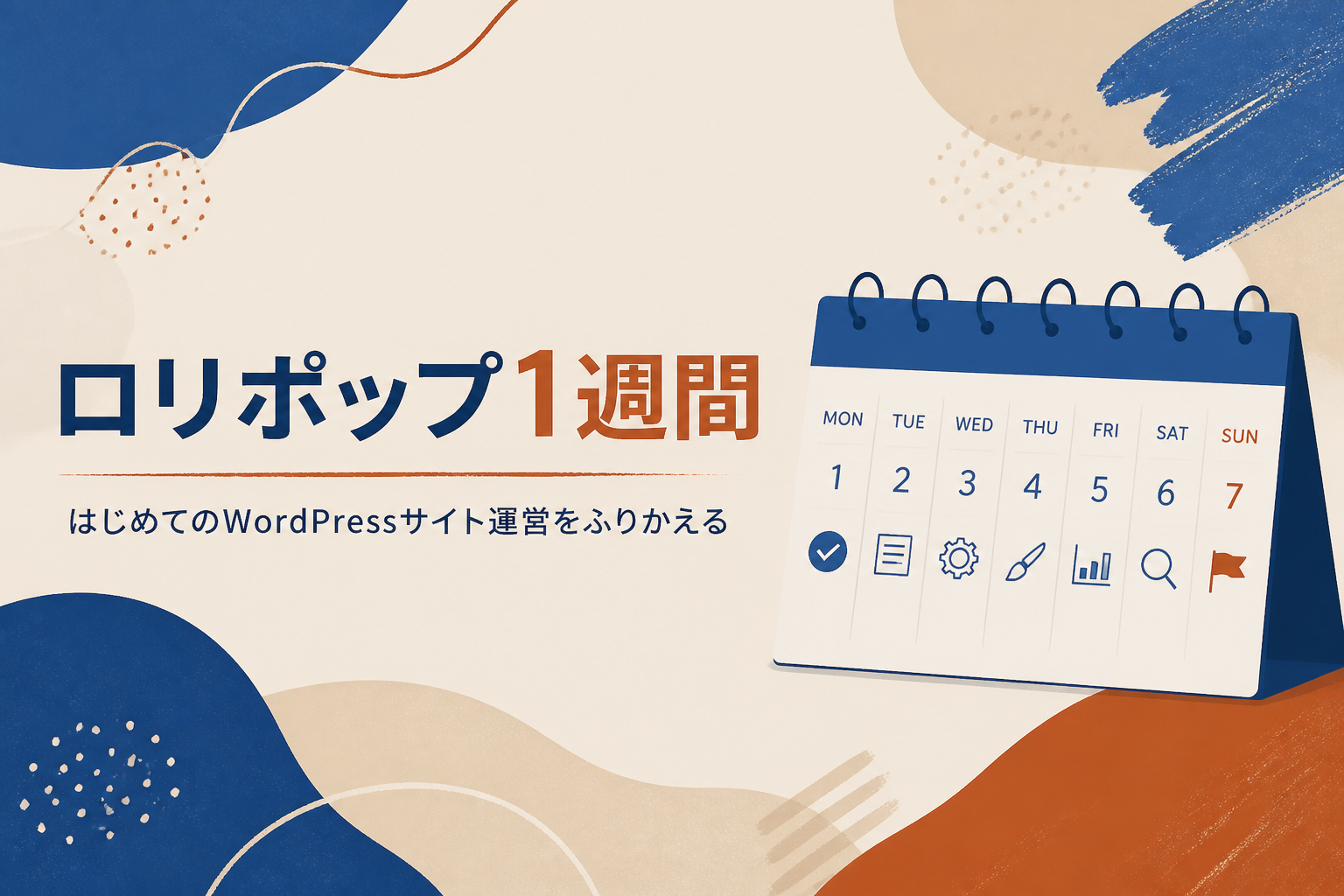
1週間メニュー(表)
| Day | やること | 完了の目安 |
|---|---|---|
| 1 | アカウント確認・WordPress インストール | 管理画面に入れる |
| 2 | 固定ページ最小セット | ホーム/サービス/会社概要/問い合わせの骨格 |
| 3 | テーマを1つに決める | 候補を増やし続けない |
| 4 | 問い合わせフォーム設置+テスト送信 | 自分宛に届く |
| 5 | SSL・本番URL表示の確認 | https で開ける |
| 6 | 初記事(またはお知らせ)1本 | 公開できる状態 |
| 7 | バックアップ方針を1行で書く | 「どこで・誰が・月何回」 |
固定ページの中身は固定ページ構成、フォームは問い合わせ最小、テーマの聞き方はテーマ質問リストへ接続できます。

チェックリスト
- 管理画面にログインできる
- 必須固定ページの下書きがある
- テーマ候補を3つ以内に絞った/1つ決めた
- 問い合わせのテスト送信が届いた
- 本番URLが https で表示される
- 初コンテンツを1本公開(または予約)した
- バックアップ方針をメモした(詳細は月1バックアップ)
AIへの投げ方
役割: ロリポップ起ち上げの1週間コーチ
制約: 料金断定禁止。画面パス断定禁止。公式ヘルプ優先。
私の用途: [コーポレート / ブログ]
今日の日付相当の進捗: [Day何まで終わったか]
出力:
1. 今日やる1つだけ
2. やってはいけないこと(デザイン深掘り等)
3. 完了チェック3項目
やってはいけないこと
- テーマを毎日変えること
- 問い合わせ未確認のままデザインに没頭すること
- 料金比較だけで1週間を使い切ること
- バックアップを「あとで」にして忘れること
- 仮URLのまま営業資料に貼ること
参照(公式・一次情報)
画面名・プラン・料金は変更されうるため、作業前は公式を正としてください。
- ロリポップ:WordPress簡単インストール — 初日のインストール手順
- ロリポップ:独自SSL(無料)のお申込み・設定 — HTTPS確認の公式手順
- WordPress:はじめての WordPress — インストール後の公式ステップ
次のステップ(シリーズ内)
他社と比較したい場合は、速さより先の指標記事も併せて読んでください。
迷ったときの優先順位
「どれから直す?」と迷ったら、公開に必要な順で戻ります。(1) ログインできるか (2) 問い合わせが届くか (3) https で開けるか (4) 最低限の固定ページがあるか——です。色やフォントは、この4つが緑になってからで十分です。
サーバー自体を選び直したくなったら、比較の入口はサーバー選びです。最初の1週間は「今の契約で通す」ことに集中した方が学習効率が上がります。
契約直後は情報が多いので、「今日は表の1行だけ」と決めると止まりにくいです。終わったら翌日の行だけを見る。比較や乗り換え検討は、1週間メニューが緑になってからで遅くありません。
ツール・サービス紹介
※以下はアフィリエイトリンクです。
- ロリポップ!(A8.net)